Mostrando entradas con la etiqueta Herramienta. Mostrar todas las entradas

miércoles, 5 de abril de 2017

Nueva HerramientasSinube para descarga de XML

A todos los usuarios y distribuidores de Sinube,

Les informamos que ya está disponible la nueva versión de HerramientasSinube con fecha del 04 de abril del 2017, en la cual ya está adaptada la descarga masiva de XML conforme a los cambios en la página de descargas del SAT.

La pueden descargar de:

- El sitio web de sinube.mx:


- El blog de soporte técnico de Sinube, sección Contabilidad:


Es importante señalar que para usar la autenticación con e.firma (FIEL) se requiere tener la versión 1.7 de Java. En caso de contar con una versión posterior (1.8), se recomienda autenticarse usando la clave CIEC.

Esperamos que ésta información les sea de utilidad.

Saludos cordiales.

martes, 21 de junio de 2016

¿Cómo usar sinube contabilidad para trabajar desde casa?

Para empezar a generar la contabilidad mediante los XMLs emitidos y recibidos siga los siguientes pasos:

1.- Descargue XML directamente en la página del SAT o utilizando la HerramientaSinube.

2.- Una vez descargados puede organizarlos con dicha Herramienta para Importarlos al sistema (si utilizó la herramienta no es necesario ya que ésta los organiza al momento de descargarlos).

3.- Importar XMLs Emitidos: para esto debe agregar el certificado con el que fueron timbrados (pueden ser los archivos o sólo el número en certificado vacío) así como una serie de folios que comprendan los folios de las facturas a importar.

El sistema alimentará los catálogos de productos (siempre y cuando tengan código de producto) así como el catálogo de clientes, basandose en los datos de los XMLs.

4.- Importar XMLs Recibidos: Para esto no es necesario hacer algo previamente.

Al impotarlos el sistema alimentará el catálogo de proveedores, basandose en los datos de los XMLs.

Cabe señalar que Sinube no soporta XMLs de nómina, para saber como agregar los datos de estos XMLs a la póliza de nómina (la póliza tiene que hacerse de manera manual en caso de no utilizar el módulo de nómina en sinube) de clic en este link: datos para póliza desde XML
En caso de que si utilice el módulo de nómina en Sinube  consulte los siguientes links Póliza nómina en sinube conceptos para póliza de nómina y Guía pólizas de nómina

Para descarga, organizar e importar XMLs emitidos y recibidos Consulte la Guía HerramientaSinube.

Puede que al importar los xml surjan algunos errores, revise la etiqueta Errores en herramienta para saber como solucionarlos.

5.- Antes de Generar la póliza debe agregar algunos datos en los detalles de productos, clientes y proveedores para generarlas de manera correcta.

En productos: Cuenta contable de ingresos y/o gasto/costo  y/o Almacén.


En clientes: cuenta contable cliente.


En proveedores: cuentas contables proveedor, gasto/costo, gasto/costo no deducible, anticipo (en su caso), porcentaje de deducibilidad; detalle de DIOT tipo de operación y tipo de tercero; Banco cuenta y banco al cual se harán los pagos.


6.- Una vez agregados los datos anteriores seleccione la o las facturas (en su respectiva búsqueda) y  de clic en generar póliza, puede hacerlo de uno en uno o de foma masiva.

Clientes:


Proveedores:


Una vez generadas la pólizas vuelva a dar clic para que aparezca el icono de la póliza y pueda consultarla.


7.- Para aplicar un depósito abra la factura y de clic en agregar depósito o bien hágalo directamente en la ventana de depósito.

8.- Para aplicar un pago seleccione la factura y de clic en Pago/comprobación/reembolso o directamente en la ventana de pago XML de proveedor.


Para generar depósitos multiclientes y/o pagos multiproveedores  visite el siguiente enlace: depósitos/pagos

9.- Una vez generados los depósitos y pagos seleccionelos y de clic en generar póliza.


De clic nuevamente en buscar para que aparezca el icono de la póliza.


Esperamos que ésta información les sea de utilidad.


Saludos cordiales


lunes, 9 de mayo de 2016

Condiciones para el optimo funcionamiento de HerramientaSinube

Para  que la aplicación herramientasSinube funcione de una manera agil y correcta, tome en cuenta las siguientes consideraciones:
  • La aplicación HerramientasSinube fue diseñada para trabajar en entorno Windows, si utiliza Mac puede adquirir el programa Parallels o VMware fusion, o instalar Windows en otra partición del disco duro con Boot Camp. Si utiliza Linux puede igualmente instalar Windows en otra partición.
  • Asegurese de tener la última actualización de Microsoft .NET Framework. Puede instalarlo utilizando Windows Update o descargandolo directamente del sitio web de Microsoft.
  • Descomprima la carpeta de Herramientas, no lo ejecute desde la carpeta comprimida (.zip).
  • No ejecute el .exe fuera de la carpeta ya que requiere de los demás archivos que se encuentran junto con este dentro de la carpeta.
  • A partir de Windows 8.0, la seguridad de Windows impide la ejecución del programa, en ese caso deberá elegir Opciones y Ejecutar de todos modos.
  • Para usar la descarga masiva de XMLs, debe tener instalada la última actualización de Java. No la requiere HerramientaSinube pero la requiere la página del SAT desde donde se descargan los XML.
  • Asegurese de que el firewall de su antivirus no este bloqueando la aplicación ni la página del SAT.
Esperamos que esta información les sea de utilidad.
Saludos cordiales

miércoles, 13 de enero de 2016

HerramientaSinube función Extraer XML de nómina

Para descargar masivamente los XMLs de Nómina de todo el ejercicio La HerramientaSinube tiene esta nueva función.

Lo primero que debe hacer es un respaldo de la base, en este link encontrará los pasos a seguir Respaldo base de datos

Una vez respaldada la base, dentro de la HerramientaSinube en el botón  Herramientas seleccione Extraer XML nómina de respaldo.


Seleccione la ruta de la carpeta con el respaldo de la base previamente generado, la opción todos los CFDIs o de un ejercicio y de clic en generar, la herramienta mostrará la cantidad de XML extraídos y guardados


Los XML se enviaran a una carpeta que se llama XmlNomina dentro de la carpeta donde se encuentra el respaldo de la base.


Esperamos que esta información les sea de utilidad.
Saludos Cordiales


viernes, 8 de enero de 2016

Problema al descargar HerramientaSinube

El archivo de la Herramienta esta configurado para que cualquier persona en la web pueda encontrarlo y descargarlo.


Sin embargo a alguno usuarios les aparece este mensaje


Esto se debe a que el administrador del dominio ha bloqueado la recepción de documentos ajenos al dominio.


En este caso, descargue la herramienta sin entrar a su cuenta de correo (la cuenta no debe de estar abierta en el navegador) o solicite al administrador del dominio que le otorgue el permiso.

El permiso que debe otorgar el administrador es el siguiente:


Esperamos que esta información les sea de utilidad.
Saludos cordiales. 


lunes, 26 de octubre de 2015

Lo Nuevo de HerramientasSinube 29 de septiembre del 2015

A todos los usuarios de Sinube,
Se publicó una nueva versión del programa HerramientasSinube que contiene lo siguiente:
- Se agregó en el menú Herramientas XML las opciones Generar listado de Emisores de XMLs y Generar listado de Receptores de XMLs, que permitirán poder extraer la información los clientes y proveedores de las facturas descargadas.


Se muestran en un listado para poderse copiara a Excel:


Esto permitirá poder generar un listado en Excel de los clientes y los proveedores, revisar y corregir sus datos, para pegarlos en los catálogos de Clientes y Proveedores en Sinube.

Esperamos que ésta información les sea de utilidad.
Saludos cordiales.


Error en importación de XMLs de proveedor: for Input String

Este error aparece porque el XML que trata de importar no tiene serie y folio o el folio, es alfanumérico, de acuerdo al anexo 20 el folio debe de ser númerio, en este caso importamos el XML dentro del sistema omitiendo serie y folio.
1.- En la pestaña contabilidad
2.- En XML de proveedores
3.- Clic en cargar nueva factura XML
4.- Clic en examinar
5.- Clic en subir archivo
6.- Activar la casilla de omitir serie y folio
7.- Clic en generar registro


Esperamos que esta información les sea de utilidad.
Saludos cordiales.

Error en Importación de XMLs de clientes: no existe el certificado

Es necesario que dentro del sistema se encuentre el certificado con el que se timbraron dichas facturas.
1.- En Parámetros - Parámetros - Sucursal - Certificados SAT.
2.- De clic en Nuevo Certificado

3.- Indique si es para CFDI o CFD en el campo Tipo y en Descripción asigne un nombre para identificar ese certificado.
4.- En Llave Privada debe subir el archivo .KEY que el SAT le dio.
5.- En Certificado suba el archivo .CER que el SAT le dio.
6.- En Contraseña escriba la contraseña asignada al solicitar su CSD.
7.- De clic en Aceptar.
No importa si el certificado está caducado o revocado.
En caso de que ya no se cuente con algún elemento del certificado, puede elegir la opción de Nuevo certificado vacío para importaciones, tenga en cuenta que con este certificado no podrá timbrar.
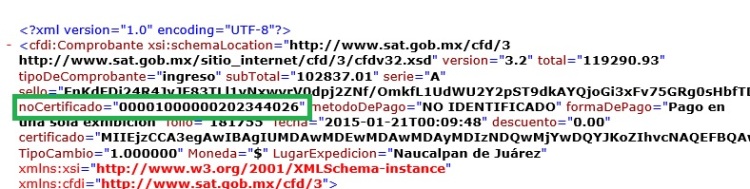
1.- Copie el número del certificado que se encuentra en el XML.

2.- Clic en nuevo certificado vacío para importaciones.
3.- Peguelo en el campo de la ventana que aparece.
4.- Clic en OK.

Esperamos que esta información les sea de utilidad.
Saludos cordiales.


Error al importar XML de clientes: No existe un rango de folios donde ubicar esta factura

Es necesario que agregue una serie de folios que comprendan los folios (serie y folio) que tienen las facturas que va a importar.
1.- En Parámetros-parámetros-sucursal-certificados SAT- abajo del certificado con que se timbraron estas facturas de clic en nuevo folio.
2.- Agregue la nueva serie capture solo serie, Folio Inicial y Folio Final.
3.- Clic en aceptar.
4.- Clic en guardar cambios.


Esperamos que esta información les sea de utilidad.
Saludos cordiales.

Error al importar XML: la moneda no existe en el catálogo

Las nomenclaturas más usadas para pesos y dólares son MXN y USD, sin embargo, algunos XML contienen otras como MXP, MN, M.N., Pesos, Pesos Mexicanos o DLS, Dll, Dólares, Dólares Americanos, Dólar Americano, etc.
En estos casos la moneda se captura como una equivalencia dentro de las monedas que ya están registradas tal y como aparecen en el XML con acentos, mayúsculas y minúsculas.
1.- En la pestaña parámetros.
2.- Clic en catálogos.
3.- Elegimos monedas.

4.- Clic sobre el icono de las tres líneas rojas.
5.- Capturamos las nomenclaturas separadas por comas.

Se agregan como equivalencia ya que si se agregan como nueva moneda el sistema las identificara como monedas extranjeras.
Esperamos que esta información les sea de utilidad
Saludos cordiales.


Error en importación de XML: 161 Null

Este mensaje aparece porque ocurrió un error en el proceso de crear al cliente o proveedor del XML que se está importando, vaya al catálogo de clientes o proveedores según sea el caso y elimine al proveedor o cliente e intente nuevamente.
De clic en el icono del tache para eliminarlo.


Esperamos que esta información les sea de utilidad.
Saludos cordiales.

Error en importacion: la sucursal no existe

Verifique dentro de las opciones de la herramienta que haya capturado el nombre de la sucursal tal como aparece en pantalla ya que el sistema distingue entre mayúsculas y minúsculas.
Por ejemplo:

En las opciones de la herramienta debe de estar capturada como Matriz y no como: matriz o MATRIZ.

Esperamos que esta información les sea de utilidad.
Saludos cordiales.

Error al abrir la herramienta de importación: excepción no controlada

Este mensaje aparece al abrir la herramienta porque se esta ejecutando dentro del ZIP por favor descomprima la carpeta antes de ejecutar la herramienta.
También aparece por que se creo un acceso directo, el archivo ejecutable (.exe) de la herramienta debe de estar en la misma ubicación que los demás archivos contenidos en el ZIP.
Esperamos que esta información les sea de utilidad.
Saludos cordiales.

viernes, 23 de octubre de 2015

Establecer la contraseña de Comunicación entre Sinube y la herramienta

Para establecer la contraseña de comunicación entre la Herramienta Sinube y Sinube, debe seguir los siguientes pasos:
*Para descargar la Herramienta Sinube, vaya a la sección Guías y de clic en la imagen que dice "Herramienta SINUBE" para descargarla. 
1) Dentro de su sistema Sinube, vaya a Parámetros - Parámetros - Configuración - Facturación - Parámetros.
2) Después busque el campo “Contraseña para Herramientas Sinube Windows / SIFEC” y establezca una contraseña. Para terminar, de click en Guardar Cambios:

3) Abra su Herramienta Sinube y vaya a Herramientas - Opciones:


4) Escriba el RFC de la empresa, el nombre de la sucursal (tal cual esté registrada en su sistema), el correo del usuario y en contraseña debe de escribir la misma contraseña que estableció desde su Sinube. Y para finalizar de click en Aceptar:


Con éstos sencillos pasos ya puede empezar a importar sus XMLs.
esperamos que esta información les sea de utilidad.
Saludos cordiales.