Mostrando entradas con la etiqueta Nomina. Mostrar todas las entradas

viernes, 18 de agosto de 2017

Lo Nuevo al 17-08-2017

Lo Nuevo al 17 de agosto del 2017

Cambios más recientes en Sinube:


- Se liberó el timbrado CFDI 3.3 para Nómina.


- Se liberó el timbrado CFDI 3.3 para Recepción de Pagos desde Depósitos.


Esperamos que ésta información les sea de utilidad.

Saludos cordiales.

jueves, 9 de febrero de 2017

UMA en cálculo IMSS

UMA en cálculo del IMSS

- A partir de hoy (09/febrero/2017) se agrega el valor UMA para el cálculo del IMSS:

  El UMA (Unidad de Medida y Actualización):"es la referencia económica en pesos para determinar la cuantía del pago de las obligaciones y supuestos previstos en las leyes federales, de las entidades federativas y del Distrito Federal, así como en las disposiciones jurídicas que emanen de todas las anteriores" http://www.inegi.org.mx/est/contenidos/proyectos/uma/default.aspx.
  El UMA se actualiza cada año y tiene vigencia del 1 de Febrero al 31 de Enero del siguiente año. El valor actual de UMA = $75.49

  El IMSS toma este valor como referencia para determinar los siguientes valores que sirven para el cálculo de las cuotas de aseguramiento del IMSS:

  Tope 25 Salarios:
  Antes: Salario mínimo del DF * 25 (80.04*25=2001.00)
  Ahora:UMA*25 (75.49*25=1887.25)

  3 veces salario mínimo (para el cálculo del Excedente)
  Antes:Salario mínimo*3 (80.04*3=240.12)
  Ahora: UMA*3 (75.49*3=226.47)

   Cuota fija patronal
   Antes:Salario mínimo DF * 20.4% * días nómina (80.04*0.204*15=244.92)
   Ahora:UMA*20.4%* días nómina (75.49*0.204*15=231.00)


También, se corrige el siguiente Error reportado: El sistema no terminaba de cargar el catálogo de estados. Causa: Se capturó un valor incorrecto para el campo "Entidad Federativa SAT Nómina".
Corrección: Se valida al alta de estados que el valor para este campo exista dentro del catálogo proporcionado por el SAT.

Esperamos que ésta información les sea de utilidad.

Saludos cordiales.

martes, 7 de febrero de 2017

lo nuevo al 07-02-2017

Lo Nuevo al 07 de febrero del 2017

Se agregaron los siguientes campos al reporte de recibo de nómina:

-- DEL ENCABEZADO O CUERPO DEL RECIBO --

#nomina_curpemisor# --> CURP del emisor cuando es persona física
#nomina_tipodenomina# --> Tipo de nómina: Ordinaria / Extraordinaria
#nomina_claveentfed# --> Entidad federativa
#nomina_imphrssimples# --> Importe horas simples
#nomina_imphrsdobles# --> Importe horas dobles
#nomina_imphrstriples# --> Importe horas triples


--DEL DETALLE DE LOS CONCEPTOS --

#nomina_percepcionsat# -->Clave SAT del concepto
#nomina_percepcionsatdescri# --> Descripción del concepto SAT
#nomina_otropagosat# -->Indica si se trata de Otros Pagos
#nomina_deduccionsat# --> Clave SAT del concepto
#nomina_deduccionsatdescri# --> Descripción del concepto SAT


Esperamos que ésta información les sea de utilidad.

Saludos cordiales.

jueves, 2 de febrero de 2017

Lo Nuevo al 01-02-2017

Lo Nuevo al 01 de febrero del 2017

1.- Se agregó el reporte de nómina (Salida a CSV) dentro de la ventana de nómina. Este reporte manda a CSV los datos de los empleados de la nómina con  cada uno de sus conceptos y al final incluye un resumen de los totales por cada concepto. Tiene la característica que separa e identifica los importes de los conceptos pagados en especie con lo cual da un importe del total pagado en especie y un total del importe a pagar en efectivo.

Para este reporte no es necesario que estén timbrada la nómina, solo omite los recibos que están cancelados:


2.- Para identificar los conceptos que se pagan en especie, hay que marcarlos con la nueva columna llamada "Pago en especie" dentro del catálogo de conceptos:


3.- Error reportado: Algunos conceptos SAT de Ajuste que deben estar únicamente como Deducción estaban disponibles para asignarse como percepción. Corregido.

4.- Cambio en el envío de correo de recibos de nómina:
  Asunto: Envío de CFDI
  Empresa: nom empresa
  Periodo: fecha inical a fecha final
  Nombre: nombre del empleado

5.- Se agregaron las siguientes variables al reporte de recibo de nómina para la versión de recibos de nómina con complemento 1.2:

  #nomina_sdiimss#
  #nomina_sdiindemnizacion#
  #nomina_antiguedad#

en caso de imprimir recibos con complemento de nómina 1.1, en éstas variables se imprimirá el texto "SOLO PARA VER. 1.2". 

Del mismo modo las siguientes variables:

  #nomina_salarioDiarioIntegrado#
  #nomina_salarioBaseCotApor#
  #nomina_antiguedadSemanas#

sólo aplican para la versión 1.1, y en recibos con complemento 1.2 imprimirán el texto "SOLO PARA VER. 1.1"


6.- Se agrega en periodicidad de pago el tipo SAT 10-Decenal.

7.- Se agregó un proceso de ajuste de ISR para los empleados que estén como asimilados a salarios. Este proceso aplica cuando un empleado es asimilado y percibe su ingreso quincenalmente y su fin es que se retenga el ISR que indica la tabla para evitar ajustes anuales.

  a) La primera quincena se realiza normalmente y el impuesto se va a determinar mensualizando la base gravable.
  b) En la segunda quincena cuando se crea la nómina se tiene que capturar el código de la nómina anterior para que queden relacionadas la primera y la segunda quincena. De esta forma cuando se calcule el impuesto del empleado asimilado a salarios el sistema:
  b.1) Lee de la nómina anterior la base gravable
  b.2) Suma la base de b.1 con la base gravable de la quincena actual
  b.3) Determina el ISR sin mensualizar nada (porque ya tenemos la base gravable de todo el mes)
  b.4) Lee el impuesto retenido en la quincena anterior y se lo resta al impuesto determinado en b.3
  b.5) El resultado es el impuesto a retener en la segunda quincena.


En el detalle del empleado en la nómina se puede consultar como se realizó el cálculo del ISR.


Esperamos que ésta información les sea de utilidad.

Saludos cordiales.


lunes, 24 de octubre de 2016

Comunicado Complemento Nómina

COMUNICADO

Complemento para Nómina 1.2


A todos nuestros usuarios,

El pasado 30 de septiembre del 2016 el SAT publicó el Complemento para Recibos de Nómina versión 1.2. Dicho complemento entrará en vigor a partir del 1° de enero del 2017.

El área de Desarrollo de Sinube tendrá listos estos cambios en la fecha de su entrada en vigor con las nuevas funcionalidades requeridas, y al mismo tiempo conservar compatibilidad suficiente con la versión anterior.

Oportunamente comunicaremos cuales serán los cambios en la funcionalidad de Sinube y habrá disponible una versión de prueba.

Sinube agradece su preferencia y reitera su compromiso de brindar una herramienta oportuna para cumplir con las necesidades de timbrado de CFDIs de nómina de sus usuarios.


Atentamente


Sistemas de Información en la Nube, S.A. de C.V.


miércoles, 6 de abril de 2016

Lo nuevo en sinube al 6 de abril de 2016

1.- Se agregó la opción de eliminar certificado vacío de importaciones.


2.- Se agregó la opción de seleccionar todo al atorgar permisos a los usuarios.


3.- Dentro de facturas de XML de proveedor se agregó la posibilidad de regresar el saldo completo asignándolo manualmente a una factura. (sólo se puede regresar en caso de que no tenga depósitos aplicados y que el saldo haya sido cambiado manualmente a cero).


4.- Cambios en el portal para descargar recibos de nómina: 
- Se agregó un permiso para ver las contraseñas de los empleados
- Se agregó la opción de marcar todos los empleados para que el sistema genere las contraseñas para todos los empleados y no solo los que se muestran en pantalla.
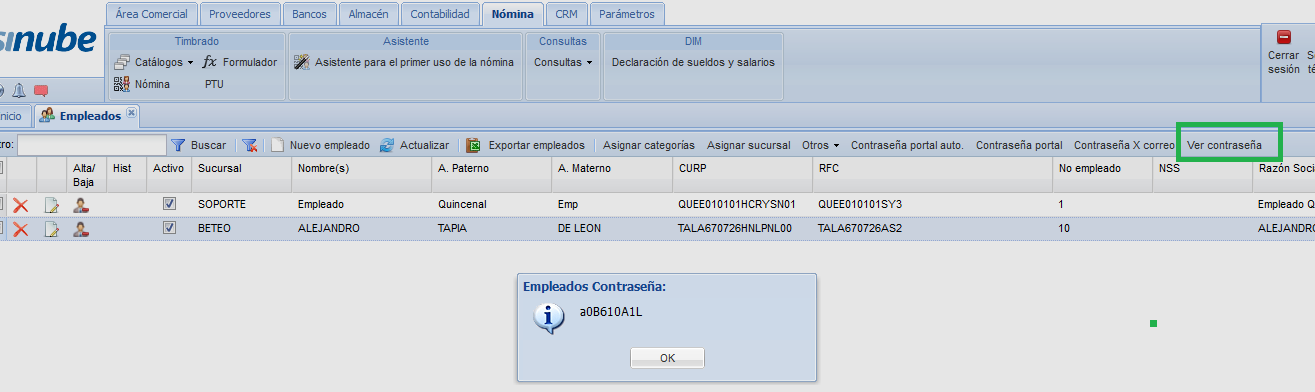
- Se agregó la opción para ver la contraseña de los empleados dentro del catálogo.
Para saber como funciona el portal para descargar recibos de nómina de clic en el siguiente enlace Portal para descargar recibos de nómina

Esperamos que esta información les sea de utilidad.
Saludos cordiales.

martes, 16 de febrero de 2016

Portal para descargar recibos de nómina

Con el objetivo de cumplir con la obligación fiscal de entregar los recibos de nómina a todos los empleados aun cuando no cuenten con un correo electrónico, Sinube cuenta con un nuevo portal para que ellos mismos puedan descargar dichos recibos en formato PDF y XML, pudiendo accesar a el desde el celular o computadora.

Este portal no tiene costo adicional. Si lo requiere, contacte a su distribuidor para su activación.

Una vez activado el portal

1.- Seleccione el formato con el que se van a descargar los PDFs de los CFDIs de nómina en el portal.
En Parámetros-Sucursal (Matriz)-Nómina y seleccionar el formato para recibo en portal de nómina, de clic en aceptar y después en guardar cambios.


2.- Los empleados deben tener una contraseña para entrar al portal de nómina, que en este momento ninguno tiene. Para esto hay dos formas de asignar la contraseña

  • Se captura una contraseña por empleado en el catálogo de empleados, dando clic en el botón contraseña portal (con este botón también se puede editar si el empleado ya tiene una contraseña asignada) :


  • Asignar una contraseña aleatoria a la selección de empleados dando clic en el botón contraseña portal auto. Esta opción genera una  contraseña diferente para cada empleado de forma masiva:
Para seleccionar a todos los empleados para este proceso de clic en otros, posicione el puntero sobre marcar/desmarcar y seleccione marcar todo.

  • Una vez terminado este proceso aparece el mensaje de termino.

3.- Para ver la contraseña del empleado en pantalla es necesario que tenga el permiso en seguridad.


Dentro del catálogo de empleados de clic en ver contraseña.


4.- Cuando los empleados tienen asignada una contraseña para el portal, se puede enviar dicha contraseña con los demás datos para acceder al sitio de descarga al correo electrónico que tenga asignado cada empleado:


El sistema le preguntará si desea mandar una copia de estos correos a la bandeja de entrada (se enviará al correo del usuario que genera la contraseña)


5.- Este es el correo que le llegará al empleado y al usuario en caso de aceptar la opción de mandar copia a la bandeja de entrada.


6.- Dando clic sobre el link que aparece en el correo el empleado puede ingresar al portal.

  • Capture los datos requeridos y de clic en Obtener CFDIs de recibos de nómina.

  • Se cargaran los archivos del ejercicio actual pero puede cambiar el dato, cada recibo tiene los iconos para descargar XML y PDF.

  • Para cerrar sesión en el portal de clic en el icono del engrane y aparecerá un mensaje para cerrarla.

6.- Si algún empleado no tiene correo electrónico, la persona de recursos humanos puede agregar la contraseña de manera manual para entregarla al empleado o bien puede agregar el correo de recursos humanos para que sea al que llegue dicha contraseña y posteriormente entregarla al empleado.

Para ir directamente al portal de la descarga de clic aquí (una vez contratado) http://portalnomina.si-nube.appspot.com/

Esperamos que esta información les sea de utilidad.

Saludos cordiales


    miércoles, 13 de enero de 2016

    HerramientaSinube función Extraer XML de nómina

    Para descargar masivamente los XMLs de Nómina de todo el ejercicio La HerramientaSinube tiene esta nueva función.

    Lo primero que debe hacer es un respaldo de la base, en este link encontrará los pasos a seguir Respaldo base de datos

    Una vez respaldada la base, dentro de la HerramientaSinube en el botón  Herramientas seleccione Extraer XML nómina de respaldo.


    Seleccione la ruta de la carpeta con el respaldo de la base previamente generado, la opción todos los CFDIs o de un ejercicio y de clic en generar, la herramienta mostrará la cantidad de XML extraídos y guardados


    Los XML se enviaran a una carpeta que se llama XmlNomina dentro de la carpeta donde se encuentra el respaldo de la base.


    Esperamos que esta información les sea de utilidad.
    Saludos Cordiales


    miércoles, 4 de noviembre de 2015

    Timbrado de Nómina de entidades gubernamentales

    En sinube está disponible el timbrado de nómina de entidades gubernamentales, el proceso requiere algunos cambios en la configuración y operación del sistema.
    1. Se estableció una opción general para habilitar "ingresos pagados por entidades federativas, municipios o demarcaciones del Distrito federal, organismos autónomos y entidades paraestatales”
    2. Por cada trabajador se selecciona el tipo de ingreso que se usa para el pago de nómina:
      1. Ingresos propios
      2. Ingresos federales
      3. Ingresos mixtos (en este caso es necesario especificar que porcentaje es ingresos propios)
    3. Finalmente se genera la nómina, con los mismos conceptos que usa normalmente. Al momento de timbrar sus comprobantes es cuando el sistema agregará los nuevos conceptos
      1. 040 para ingresos propios
      2. 041 para ingresos federales
      3. 042 para ingresos mixtos
        Cuando se usa ingresos mixtos, en el atributo importe gravado va el monto que representa los ingresos propios y en el 041 este mismo monto pero con signo negativo.
    4. El usuario de nómina no requiere modificar su nómina como tal, ya que la nómina se genera con los conceptos normales, tanto para las nóminas generadas dentro del sistema como para las que se pegan de Excel.
      Es al momento de timbrar que el sistema agrega en forma automática los conceptos 040, 041 y 042 para los empleados que tengan como parámetro ingresos federales o ingresos mixtos.
    Anexo dos XML timbrados de nómina, uno con ingresos federales solamente y otro con ingresos mixtos como ejemplo de la operación de los mismos.

    .
    A continuación se muestran las pantallas que requieren cambios previo a generar el timbrado de dichas nóminas
    .
    En opciones/Sucursal/Nómina, habilitar el check “Ingresos pagados por entidades federativas, municipios o demarcaciones del Distrito federal, organismos autónomos y entidades paraestatales”


    Por cada trabajador seleccionar el tipo de ingreso que se usa para el pago de la nómina: Ingresos propios, ingreso federales o ingresos mixtos. Si se trata de ingresos mixtos habrá que especificar el porcentaje que representan los ingresos propios ya que este dato saldrá en el anexo de nómina del CFDI del recibo.


    Y finalmente genere su nómina, con los mismos conceptos que usa normalmente. Al momento de timbrar sus comprobantes es cuando el sistema agregará los nuevos conceptos.

    Esperamos que ésta información les sea de utilidad.
    Saludos cordiales.

    lunes, 26 de octubre de 2015

    Datos para la Póliza desde Nómina Sinube

    Cuando se timbra la nómina en Sinube, para incluir los datos requeridos de los CFDI de nómina en la póliza contable de la misma, como son el UUID, RFC y monto de cada CFDI, se debe proceder de la siguiente manera:
    1. Abrir la nómina ya timbrada y activar el botón "Cargar UUID".
    2. Marcar todos los empleados y hacer clic en el botón "Copiar".
    3. De la ventana de copiado al portapapeles se copia con Ctrl+C.


    4. Capturar o abrir la póliza de nómina ya capturada.
    5. Hacer clic el botón "UUID" de la cuenta de la póliza en que se pegarán los datos.
    6. Hacer clic en el botón "Pegar" de la ventana de UUIDs y pegar los datos copiados.

    Si desea pegar los datos en más de una cuenta de la póliza, repita los pasos 5 y 6 en cada una de las cuentas deseadas.
    Esperamos que ésta información les sea de utilidad.
    Saludos cordiales.


    Datos para la Póliza desde XMLs


    En caso de que la nómina se timbre en otro sistema en lugar de Sinube, pero se desee registrar la póliza contable en Sinube, el procedimiento es el siguiente:
    1. Descargar y configurar el programa HerramientaSinube.
    2. En el menú Herramientas XML haga clic en la opción Consulta de XML y copiado a Excel.
    3. Seleccione la carpeta donde se encuentran los XML emitidos y haga clic en Aplicar.
    4. En el resultado use la fila de filtro (fila amarilla encabezando cada columna) para buscar la serie, fecha, etc. Para mostrar sólo los CFDI de nómina.
    5. Haga clic en la esquina superior izquierda para sombrear todos los comprobantes.
    6. Haga clic en el botón "Copiado especial" y seleccione "Copiar datos para detalle de Nómina".

    7. Pegue los datos en la póliza capturada de la nómina, tal como se indica en los pasos 4, 5 y 6 de la entrada Datos para la póliza desde sinube nómina
         "4. Capturar o abrir la póliza de nómina ya capturada."
         "5. Hacer clic el botón "UUID" de la cuenta de la póliza en que se pegarán los datos."
         "6. Hacer clic en el botón "Pegar" de la ventana de UUIDs y pegar los datos copiados."

    Esperamos que ésta información les sea de utilidad.
    Saludos cordiales.

    Cómo hacer una póliza de nómina


    Para los usuarios que no timbran sus CFDI de nómina en Sinube y por tal motivo no pueden usar la nueva funcionalidad de generar la póliza de provisión de nómina automáticamente (Vea la Guía Generación de Póliza de Nómina), a continuación explicamos la manera de como poder registrar manualmente dicha póliza.
    Debe recordarse que aunque el CFDI sólo considera percepciones y deducciones, el cálculo de la nómina con frecuencia incluye otros conceptos, como son las cuotas e impuestos patronales. También puede tener un concepto separado en varios para facilitar su contabilización y pago, como es el caso de la retención de IMSS a los trabajadores, ya que una parte de la misma se paga mensualmente junto con algunas cuotas patronales y otra parte se paga bimestralmente junto con otras cuotas patronales.
    Así, una nómina típica se ve de la siguiente manera:

    De eso conceptos, las percepciones regularmente se contabilizan como costos, haciendo el cargo (debe) a la cuenta correspondiente, lo mismo que las cuotas patronales e impuestos. Las retenciones a los trabajadores, y también las cuotas e impuestos patronales, se registran como abono (haber) a las correspondientes cuentas de pasivo de cuentas por pagar. Eso incluye el neto a pagar de la nómina, resultado de las percepciones menos las deducciones.
    Todo ese registro se hace de forma global por toda la nómina, y no por cada trabajador.
    De ese modo, la póliza correspondiente a la nómina del ejemplo anterior se ve así:

    Note que en la parte inferior de las columnas de la nómina de la primera imagen se indica en que renglón de la póliza queda registrado cada valor. En algunos casos el importe se carga y abona tal cual, y en otros, por cada cargo hay varios abonos o viceversa.
    También se incluyen en el presente post dos archivos de Excel, con el ejemplo de la nómina y su póliza y de la plantilla de pólizas para su pegado en la ventana de captura de pólizas de Sinube.
    Para saber como incluir los datos de los comprobantes fiscales, como son el UUID, RFC, fecha, monto, vaya a la entrada Datos para la póliza desde XMLs.
    Esperamos que esta información les sea de utilidad.
    Saludos cordiales