Para empezar a generar la contabilidad mediante los XMLs emitidos y recibidos siga los siguientes pasos:
1.- Descargue XML directamente en la página del SAT o utilizando la HerramientaSinube.
2.- Una vez descargados puede organizarlos con dicha Herramienta para Importarlos al sistema (si utilizó la herramienta no es necesario ya que ésta los organiza al momento de descargarlos).
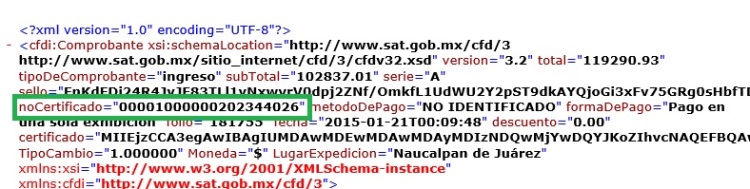
3.- Importar XMLs Emitidos: para esto debe agregar el certificado con el que fueron timbrados (pueden ser los archivos o sólo el número en certificado vacío) así como una serie de folios que comprendan los folios de las facturas a importar.
El sistema alimentará los catálogos de productos (siempre y cuando tengan código de producto) así como el catálogo de clientes, basandose en los datos de los XMLs.
4.- Importar XMLs Recibidos: Para esto no es necesario hacer algo previamente.
Al impotarlos el sistema alimentará el catálogo de proveedores, basandose en los datos de los XMLs.
El sistema alimentará los catálogos de productos (siempre y cuando tengan código de producto) así como el catálogo de clientes, basandose en los datos de los XMLs.
4.- Importar XMLs Recibidos: Para esto no es necesario hacer algo previamente.
Al impotarlos el sistema alimentará el catálogo de proveedores, basandose en los datos de los XMLs.
Cabe señalar que Sinube no soporta XMLs de nómina, para saber como agregar los datos de estos XMLs a la póliza de nómina (la póliza tiene que hacerse de manera manual en caso de no utilizar el módulo de nómina en sinube) de clic en este link: datos para póliza desde XML
En caso de que si utilice el módulo de nómina en Sinube consulte los siguientes links Póliza nómina en sinube conceptos para póliza de nómina y Guía pólizas de nómina
En caso de que si utilice el módulo de nómina en Sinube consulte los siguientes links Póliza nómina en sinube conceptos para póliza de nómina y Guía pólizas de nómina
Para descarga, organizar e importar XMLs emitidos y recibidos Consulte la Guía HerramientaSinube.
Puede que al importar los xml surjan algunos errores, revise la etiqueta Errores en herramienta para saber como solucionarlos.
5.- Antes de Generar la póliza debe agregar algunos datos en los detalles de productos, clientes y proveedores para generarlas de manera correcta.
En productos: Cuenta contable de ingresos y/o gasto/costo y/o Almacén.

En clientes: cuenta contable cliente.

En proveedores: cuentas contables proveedor, gasto/costo, gasto/costo no deducible, anticipo (en su caso), porcentaje de deducibilidad; detalle de DIOT tipo de operación y tipo de tercero; Banco cuenta y banco al cual se harán los pagos.


6.- Una vez agregados los datos anteriores seleccione la o las facturas (en su respectiva búsqueda) y de clic en generar póliza, puede hacerlo de uno en uno o de foma masiva.
Clientes:

Proveedores:
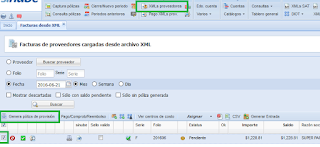
Una vez generadas la pólizas vuelva a dar clic para que aparezca el icono de la póliza y pueda consultarla.

Clientes:

Proveedores:

Una vez generadas la pólizas vuelva a dar clic para que aparezca el icono de la póliza y pueda consultarla.

7.- Para aplicar un depósito abra la factura y de clic en agregar depósito o bien hágalo directamente en la ventana de depósito.


8.- Para aplicar un pago seleccione la factura y de clic en Pago/comprobación/reembolso o directamente en la ventana de pago XML de proveedor.


Para generar depósitos multiclientes y/o pagos multiproveedores visite el siguiente enlace: depósitos/pagos


Para generar depósitos multiclientes y/o pagos multiproveedores visite el siguiente enlace: depósitos/pagos
9.- Una vez generados los depósitos y pagos seleccionelos y de clic en generar póliza.


De clic nuevamente en buscar para que aparezca el icono de la póliza.


De clic nuevamente en buscar para que aparezca el icono de la póliza.
Esperamos que ésta información les sea de utilidad.
Saludos cordiales